


Cómo transferir un dominio sin que se caigan la web ni el correo
Transferir un dominio cambia quién lo administra, no dónde están tu web y tu correo. Si no tocas el DNS, nada se cae. Este es el paso a paso.
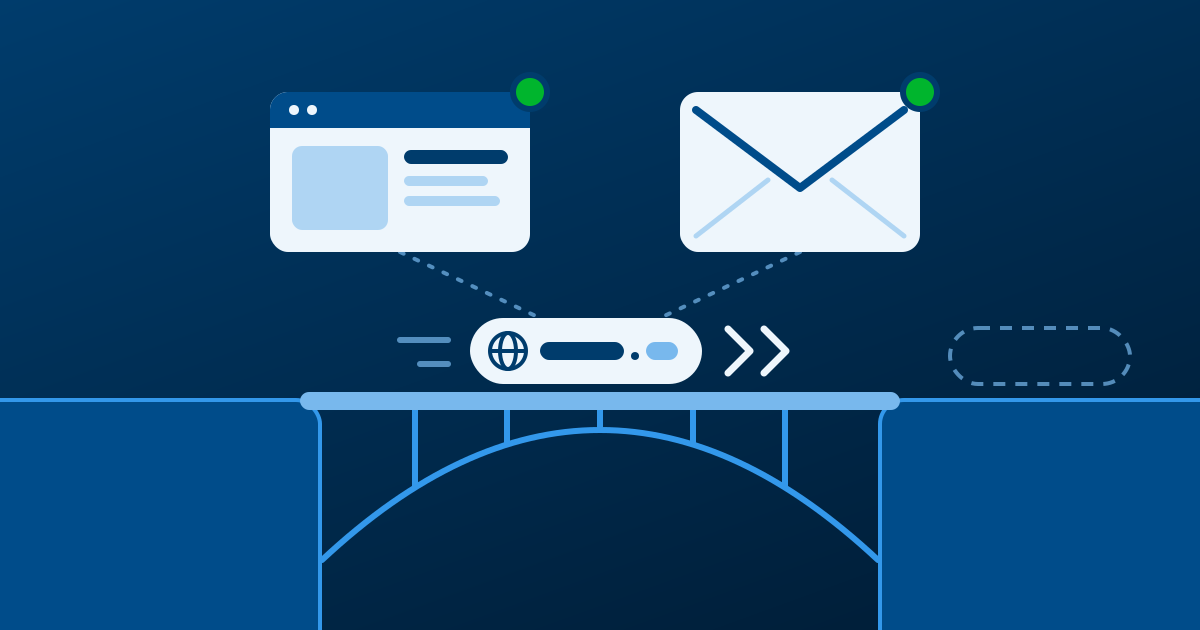
Para transferir un dominio a otro proveedor lo desbloqueas donde está hoy, pides el código de autorización, inicias la transferencia en el proveedor nuevo y la apruebas. La web y el correo no se caen si dejas quietos los servidores de nombres (DNS) hasta que termine: la transferencia cambia quién administra tu dominio, no dónde están alojados tu sitio y tus buzones.
Qué se transfiere y qué no
Un sitio en internet tiene cuatro piezas, que pueden estar con proveedores distintos:
| Pieza | Qué hace | ¿Se mueve con la transferencia? |
|---|---|---|
| Registro del dominio | Dice que el nombre es tuyo y hasta cuándo | Sí: es lo único que se transfiere |
| DNS (servidores de nombres) | Indica a dónde va la web y a dónde el correo | No, salvo que uses el DNS del proveedor que dejas |
| Hosting | Guarda los archivos de tu página | No |
| Correo | Guarda tus buzones | No |
La fila que causa los sustos es la segunda. Si tus servidores de nombres son los de tu hosting o los de un servicio de DNS aparte, no pasa nada: siguen respondiendo igual. Pero si son los del proveedor del que te vas, es posible que dejen de responder por tu dominio cuando la transferencia termine. Ahí sí se caen la web y el correo.
Para saber cuál es tu caso, consulta tu dominio en la búsqueda Whois y mira la línea «Servidores de nombres», o revísalo en el panel de tu proveedor actual.
Antes de empezar: cuatro comprobaciones
- Que hayan pasado 60 días. Un dominio no se puede transferir durante los 60 días siguientes a su registro o a una transferencia anterior.
- Que no esté por vencer. Empieza con dos o tres semanas de margen. Un dominio vencido lo complica todo.
- Que el correo de contacto del titular funcione. Las confirmaciones llegan a esa dirección. Si es un correo viejo al que ya no entras, actualízalo primero y pregunta a tu proveedor si ese cambio bloquea la transferencia por un tiempo: en algunos casos lo hace.
- Que tengas una copia de tu zona DNS. Anota o exporta todos los registros (A, CNAME, MX, TXT). Si toca recrearlos en otro lado, los vas a agradecer.
Paso a paso
1. Desbloquea el dominio
Los dominios vienen con un bloqueo de transferencia activo, para que nadie se los lleve sin permiso. Se quita desde el panel del proveedor actual; suele llamarse «bloqueo de transferencia», «transfer lock» o «registrar lock».
2. Pide el código de autorización
También lo llaman código EPP o «auth code». Es una clave que prueba que quien pide la transferencia controla el dominio. Tu proveedor actual te lo muestra en el panel o te lo envía al correo del titular. Trátalo como una contraseña.
3. Inicia la transferencia en el proveedor nuevo
Con nosotros empieza en la página para transferir tu dominio: escribes el dominio, te decimos si se puede transferir y cuánto cuesta, y lo agregas al carrito. El precio incluye un año más de registro, que se suma a la fecha de vencimiento que ya tienes. El código de autorización te lo pedimos al activar el servicio.
Si tienes varios dominios, puedes revisarlos de una vez: hasta 20, uno por línea.
4. Aprueba y espera
Es posible que recibas un correo pidiéndote confirmar la transferencia. Hazlo apenas llegue. Después, el proveedor que dejas tiene un plazo para liberar el dominio; algunos permiten acelerar la salida desde su panel.
5. Verifica
Cuando la transferencia termine, revisa tres cosas: que tu web abre, que tu correo entra y sale, y que la fecha de vencimiento ya tiene el año adicional.
Cuánto tarda y qué puede frenarla
Entre unas horas y cinco a siete días, según la extensión y la rapidez con que responda el proveedor actual.
Lo que más la frena:
- El bloqueo sigue activo. Lo quitaste pero no guardaste el cambio, o el proveedor lo volvió a poner.
- El código está mal o venció. Algunos códigos caducan a los pocos días. Pide uno nuevo.
- No han pasado los 60 días.
- El dominio venció o está en periodo de recuperación.
- Nadie abrió el correo de confirmación.
Si la herramienta te dice que tu dominio no se puede transferir ahora, casi siempre es por una de estas causas. Corrígela y vuelve a revisar.
Cómo evitar que se caigan la web y el correo
La regla es una sola: durante la transferencia no cambies nada más.
- No toques los servidores de nombres mientras el proceso esté abierto. Mover el dominio y mover el DNS son dos tareas distintas: haz una, comprueba y después la otra.
- Si usas el DNS del proveedor que dejas, resuélvelo antes de empezar. Crea la misma zona en el servicio de DNS que vas a usar (el de tu hosting, por ejemplo), copia todos los registros, apunta el dominio allá y espera a que todo funcione. Después transfieres.
- Cuida los registros MX. Son los que dicen a dónde llega tu correo. Si se pierden o quedan mal escritos, la web sigue arriba pero los mensajes dejan de llegar, y eso se nota tarde.
- No canceles nada todavía. El hosting y el correo siguen con quien los tengas. Si además quieres mudarlos, hazlo en otro momento.
El caso típico es el del dominio con un proveedor, la web con otro y el correo con un tercero. Es justo donde menos riesgo hay, siempre que el DNS no dependa del proveedor del que sale el dominio.
Después de la transferencia
- Vuelve a activar el bloqueo de transferencia.
- Revisa que los datos del titular sean los tuyos y estén al día.
- Anota la nueva fecha de vencimiento.
- Ten presente que el dominio queda otra vez 60 días sin poder transferirse.
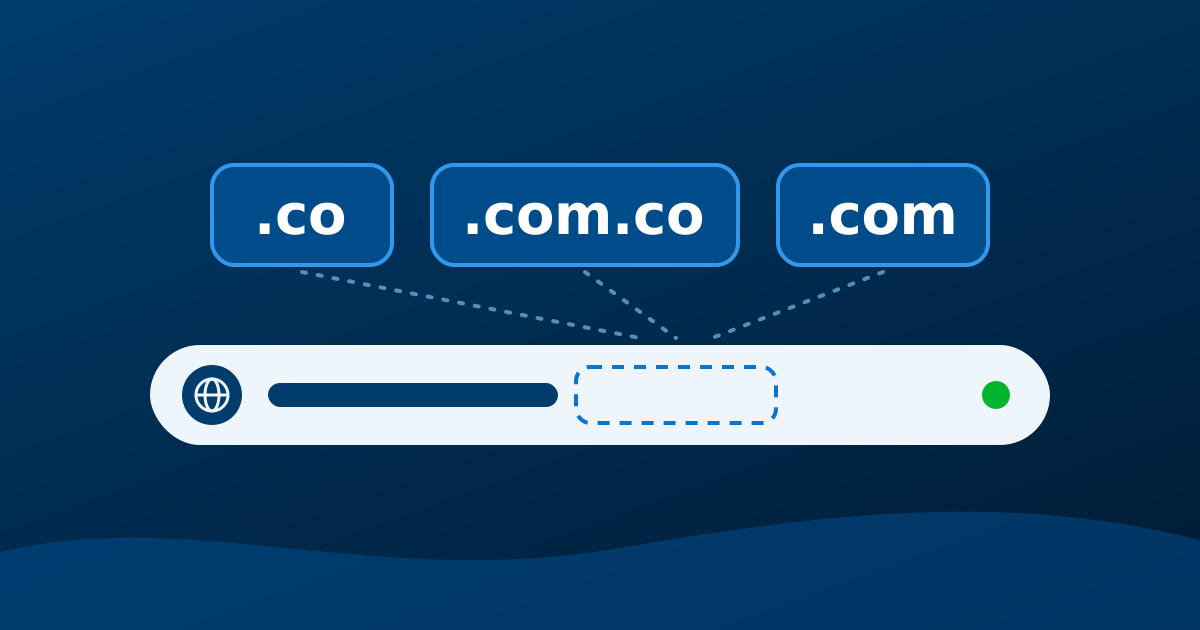
Si el motivo del cambio era juntar todo en un solo lugar, este es el momento de planear lo demás con calma. Y si todavía no decides con qué extensión quedarte, o vas a registrar una segunda, mira la guía .co, .com.co o .com.